

PhotoShop之浮动面板基础教程(2)
时间:2012-04-14 10:43:42 作者:不思议游戏 浏览量:93
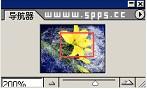
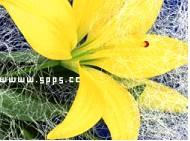
二:信息面板
“信息”浮动面板可提供鼠标所在位置的色彩信息及X和Y的坐标值。如果选择不同的工具,还可通过信息浮动面板得到大小、距离和旋转角度等信息,如图所示。
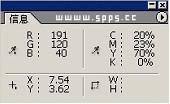
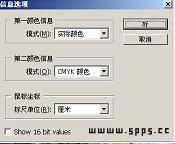
第一颜色信息:在模式后面内定的选项是实际颜色。也就是说,如果打开的图像呈RGB模式,在第一组数据中就显示RGB的数值;如果打开的图像呈CMYK模式,在第一组数据中就显示CMYK的数值。也可以通过模式后面的弹出菜单改变内定模式。
第二颜色信息:在模式后面内定的选项是CMYK,另外也可通过模式后面的弹出菜单选择不同的模式。
鼠标坐标:在下面的框中有一个标尺单位,后面有若干可弹出的选项,其中厘米是最常用的。
三:调色板面板
颜色调色板主要用来改变图像的前景色和背景色,如图所示的颜色浮动窗口左上角有两个色块表示前景色和背景色,和工具箱中相同。
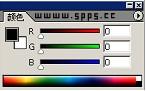
在颜色面板中调整前景色或背景色共有3种方法:
在颜色浮动面板中移动R、G、B(对应于RGB模式的图像)等色棒下面的游标。
在浮动面板中下方的颜色条中单击颜色选取前景色或背景色。
在浮动面板中的文本框中输入前景色或背景色的数值。
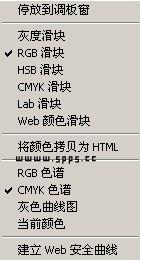
颜色选项菜单中提供了颜色选项面板中的颜色棒的4种模式,分别为RGB色谱、CMYK色谱、灰色曲线图和当前颜色。
四:色板面板
此面板和颜色面板有相同的地方,就是都可用来改变工具箱中的前景色或背景色,不论使用何种工具,只要将鼠标移到色板面板上,都会变成吸管的形状,单击即可改变工具箱中的前景色,按着Ctrl键单击即可改变工具箱中的背景色。
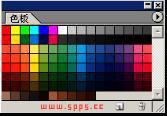
单击色板浮动面板的三角块,将出现菜单。通过该菜单可以将控制面板中的色彩恢复到系统初始状态,可以调入已有的色板文件来增加到当前的色板浮动面板中,或取代当前的色板文件,也可以将自制的色板文件进行存盘加以保护。
五:样式面板
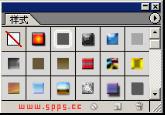
样式面板主要是为了指定绘制图像的模式,样式面板的使用实际上是图层风格效果的快速应用,可以使用它来迅速实现图层特效。
Photoshop提供了丰富的风格样本数据库,通过样式面板的级联菜单命令可以实现风格数据库的装入、储存、预设等操作。在Photoshop安装目录的预设\风格子目录下,提供了很多风格样本数据库文件*.asl,里面有比较丰富的风格样本,在制作立体按钮等效果时可以直接利用.

六:历史记录面板
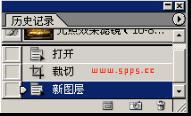
历史记录面板是Photoshop用来记录操作步骤并帮助恢复到操作过程中的任何一步的状态的工具面板。
Adobe PhotoShop CS4 11.0 精简版
- 软件性质:国外软件
- 授权方式:免费版
- 软件语言:多国语言
- 软件大小:62923 KB
- 下载次数:12878 次
- 更新时间:2019/4/9 3:23:55
- 运行平台:WinXP,Win7...
- 软件描述:想要使用PhotoShop进行图片编辑?但是下载下来的PhotoShop好多都需... [立即下载]
相关资讯
相关软件

99.16 MB / 2019/1/22

35.16 MB / 2019/1/23

212.84 MB / 2017/12/25
1033.68 MB / 2017/7/10

1540 MB / 2017/9/29

52.79 MB / 2017/10/21

65.08 MB / 2018/9/20

61.45 MB / 2018/1/19
- 怎么将网易云音乐缓存转换为MP3文件?
- 比特精灵下载BT种子BT电影教程
- 土豆聊天软件Potato Chat中文设置教程
- 怎么注册Potato Chat?土豆聊天注册账号教程...
- 浮云音频降噪软件对MP3降噪处理教程
- 英雄联盟官方助手登陆失败问题解决方法
- 蜜蜂剪辑添加视频特效教程
- 比特彗星下载BT种子电影教程
- 好图看看安装与卸载
- 豪迪QQ群发器发送好友使用方法介绍
- 生意专家教你如何做好短信营销
- 怎么使用有道云笔记APP收藏网页链接?
- 怎么在有道云笔记APP中添加文字笔记
- 怎么移除手机QQ导航栏中的QQ看点按钮?
- 怎么对PDF文档添加文字水印和图片水印?
- 批量向视频添加文字水印和图片水印教程
- APE Player播放APE音乐和转换格式教程
- 360桌面助手整理桌面图标及添加待办事项教程...
- Clavier Plus设置微信电脑版快捷键教程
- 易达精细进销存新增销售记录和商品信息教程...
 英雄联盟
英雄联盟 王者荣耀
王者荣耀 暴风影音
暴风影音 酷狗音乐
酷狗音乐 腾讯QQ
腾讯QQ 360浏览器
 360安全卫士
 360杀毒
360杀毒 迅雷
迅雷 搜狗输入法
搜狗输入法 鲁大师
鲁大师 驱动精灵
驱动精灵 美图秀秀
美图秀秀 WinRAR
 WPS Office
 金山打字通
金山打字通